WordPressでブログを始めたいけれど、「何から手をつければいいのかわからない」と迷っていませんか。
エックスサーバーの「WordPressクイックスタート」なら、サーバー契約から独自ドメインの取得、WordPressのインストールまでまとめて進められます。ただし、10日間の無料お試しはなく、申し込み時に料金が発生します。
この記事では、私が実際にクイックスタートでWordPressを開設した経験をもとに、申し込み手順と費用、契約前の注意点を紹介します。
この記事はこんな方におすすめ
- 初めてWordPressでブログを開設する方
- 申し込み前に費用や注意点を確認したい方
- 実際に使った感想を知りたい方
WordPressクイックスタートとは?通常申し込みとの違い
WordPressクイックスタートは、エックスサーバーが提供するWordPressの一括設定機能です。
サーバーの申し込みと同時に、独自ドメインの取得・設定、SSLの設定、WordPressのインストールまでまとめて行えます。
通常申し込みでもWordPressを設置できますが、クイックスタートなら契約後にこれらの設定を個別に進める手間を減らせます。
クイックスタートと通常申し込みの比較
| 比較項目 | クイックスタート | 通常申し込み |
|---|---|---|
| サーバー契約 | 必要 | 必要 |
| 独自ドメイン設定 | 申し込み時に設定 | 契約後に設定 |
| WordPress設置 | 自動 | 簡単インストールを利用可能 |
| SSL設定 | 自動 | 別途設定・確認 |
| 10日間無料お試し | なし | あり |
| 支払い時期 | 申し込み時 | 試用後の本契約時 |
通常申し込みでも「WordPress簡単インストール」を利用できるため、専門的な知識がなければ設置できないわけではありません。
すぐにWordPressを開設したい方にはクイックスタート、まずサーバーを試したい方には通常申し込みが向いています。
クイックスタートの注意点
申し込み前には、次の条件を確認しておきましょう。
- 10日間の無料お試しは利用できない
- 申し込みと同時にサーバー料金の支払いが発生する
- 支払い方法はクレジットカードまたはあと払い(ペイディ)
- 既存サイトのサーバー移転には対応していない
また、支払い方法は自動更新用として登録され、選択した契約期間で自動更新されます。
契約後に更新期間を変更したり、自動更新を解除したりすることも可能です。
なお、クイックスタートは新しくWordPressを開設するための機能です。すでに運営しているブログを移したい場合は、別途サーバー移転の方法を確認してください。
申し込み前に準備するものと確認したい費用
クイックスタートは画面の案内に沿って進められますが、契約期間やドメイン名を事前に決めておくと手続きがスムーズです。
特に費用は、月額換算の料金だけでなく、最初に支払う総額と更新料金を確認しておきましょう。
申し込み前に準備しておくもの
- 連絡を受け取れるメールアドレス
- SMSや電話認証に使用できるスマートフォン
- クレジットカード、またはあと払い(ペイディ)の利用環境
- 取得したい独自ドメイン名
- WordPressのブログ名とログイン情報
ブログ名は後から変更できるため、仮の名前でも構いません。一方、独自ドメインは長く使うものなので、慎重に選びたいところです。
たとえば、このブログ「ぱわーず」では「pawords.com」を使用しています。
覚えやすさや入力のしやすさに加え、スペルに間違いがないかも確認しましょう。
サーバープランと契約期間を選ぶ
エックスサーバーには、スタンダード・プレミアム・ビジネスの各プランがあります。
個人ブログであれば、まずはスタンダードプランを検討するとよいでしょう。必要な機能や予算に応じて、上位プランと比較できます。
契約期間は、長期契約ほど月額換算の料金が安くなる場合があります。ただし、長期間の契約では初回の支払総額も大きくなるため、予算に合わせて選びましょう。
初回料金と更新料金は別々に確認する
申し込み前には、次の4点を確認しておくと安心です。
| 確認項目 | チェックする内容 |
|---|---|
| 初回支払額 | サーバー料金と追加費用の合計 |
| 更新料金 | 割引終了後に支払う金額 |
| WordPressテーマ代 | 有料テーマを選ぶ場合の費用 |
| 自動更新 | 更新期間・支払い方法・設定状態 |
私がエックスサーバーを選んだ理由のひとつも、申し込み時のキャンペーンでした。
ちょうど割引が実施されていたため、通常より費用を抑えて始められることが契約の後押しになりました。
ただし、キャンペーン内容は時期によって変わります。初回料金が安くても、更新時には通常料金が適用される場合があるため、長く利用することを考えて比較しましょう。
独自ドメインの無料特典には条件がある
エックスサーバーには、条件を満たすと独自ドメインの取得・更新費用が無料になる「独自ドメイン永久無料特典」があります。
2026年10月24日時点の公式案内では、スタンダードプランを新規契約する場合、12か月以上の契約と自動更新設定の有効化などが条件です。
| プラン | 無料ドメインの条件・個数 |
|---|---|
| スタンダード | 新規12か月以上で1つ、24か月以上で2つ |
| プレミアム | 本契約で2つ |
| ビジネス | 本契約で2つ |
対象となるドメインの種類にも制限があります。たとえば、1つ目に「.com」を取得した場合、2つ目は「.blog」「.site」「.online」のいずれかから選ぶことになります。
また、「永久無料」といっても無条件ではありません。無料で利用できるのは、特典が適用され、サーバー契約が有効である間です。
特典対象のドメインを他社へ移管する場合は、解除手数料としてドメイン1年分の更新料金が必要になります。
条件は変更される可能性があるため、申し込み前にエックスサーバー公式マニュアルを確認してください。
WordPressクイックスタートでブログを開設する手順
ここからは、クイックスタートを利用してWordPressを開設する流れを紹介します。
私もこの方法でブログを開設しました。必要な情報を順番に入力する形式だったので、手順そのものは分かりやすいと感じました。
なお、申し込み画面や選択できる項目は変更される場合があります。実際の画面に表示される案内を優先して進めてください。
1.エックスサーバーの申し込み画面を開く
まず、エックスサーバーの公式サイトから新規申し込みへ進みます。
まずはエックスサーバーの公式サイトを開き、申し込み画面へ進みましょう。

今回利用するのは、一般向けのレンタルサーバー「エックスサーバー」です。法人向けの「XServerビジネス」とは別のサービスなので、申し込み先を確認してください。
2.サーバープランとクイックスタートを選ぶ
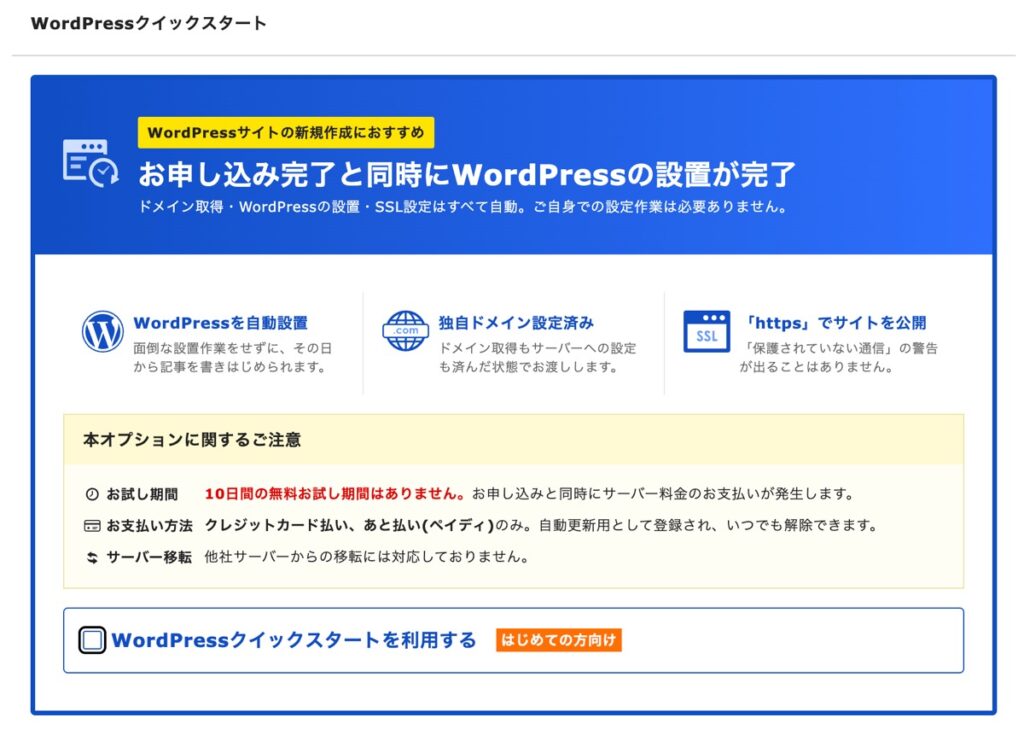
申し込み画面でサーバープランを選択し、「WordPressクイックスタートを利用する」にチェックを入れます。
出典:エックスサーバー
無料お試し期間がないことなど、表示される注意事項を確認してから進みましょう。
続いて契約期間を選びます。画面に表示される支払総額も確認してください。
3.独自ドメインを取得する
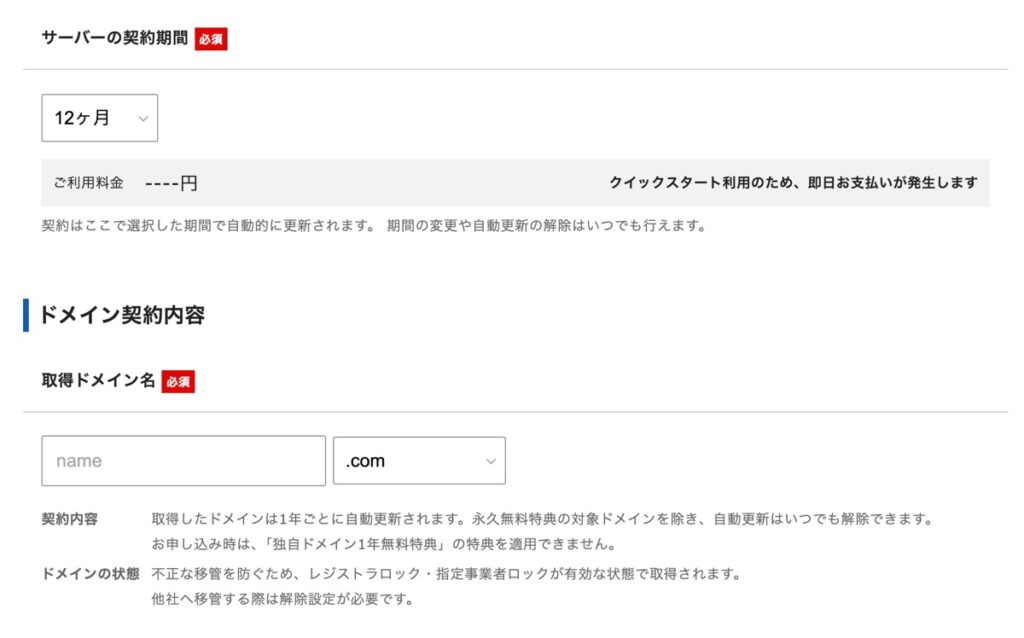
次に、希望する独自ドメイン名を入力します。
出典:エックスサーバー
「.com」「.net」などから希望する種類を選び、取得できるか確認します。すでにほかの人が利用しているドメイン名は取得できません。
独自ドメインは、取得後に名前そのものを変更できません。申し込みを確定する前に、スペルをもう一度確認しておきましょう。
4.WordPressの情報を入力する
続いて、WordPressの初期情報を入力します。
入力する項目は、次の4つです。
| 項目 | 入力する内容 |
|---|---|
| ブログ名 | ブログの名前。後から変更できます |
| ユーザー名 | WordPressのログインに使用する名前 |
| パスワード | WordPressのログインに使用するパスワード |
| メールアドレス | WordPressからの通知を受け取るアドレス |
ブログ名は後から変更できるため、まだ決まっていなければ仮の名前でも構いません。
一方、ユーザー名はWordPressの標準機能では簡単に変更できません。パスワードには推測されにくい複雑な文字列を設定し、ログイン情報は安全な場所に保管しておきましょう。
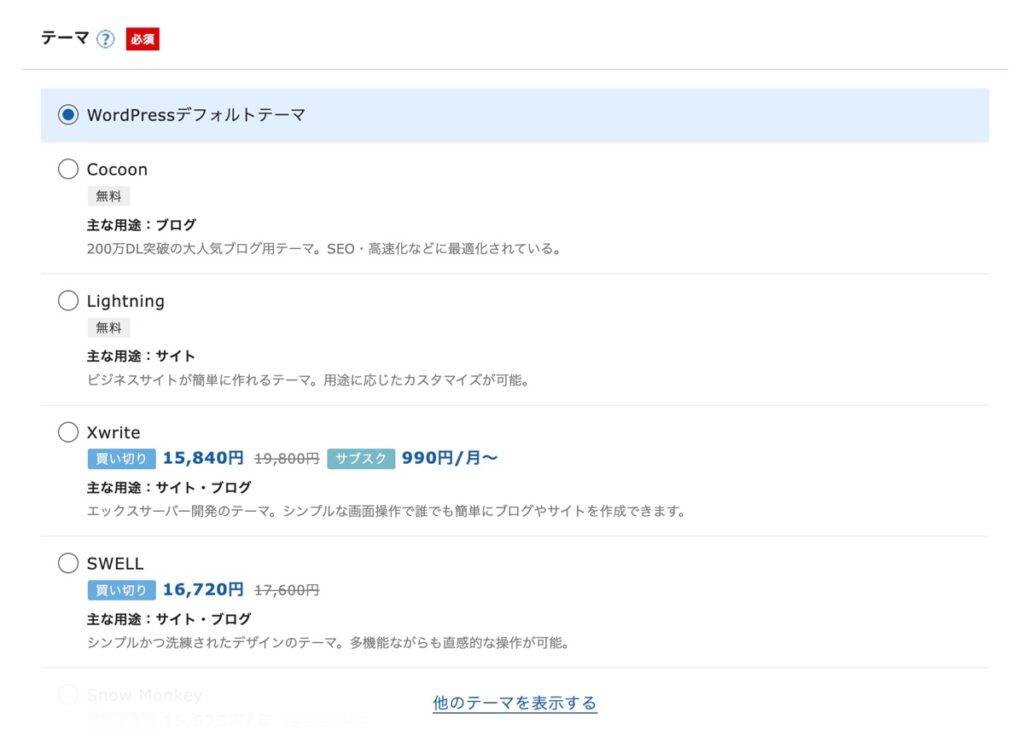
5.WordPressテーマを選択する
続いて、WordPressテーマを選びます。
出典:エックスサーバー
WordPressテーマは、ブログのデザインや機能を決めるテンプレートです。
エックスサーバーでは、無料テーマのCocoonやLightning、有料テーマのSWELLなどを選択できます。
有料テーマには買い切り型と継続課金型があるため、購入価格だけでなく更新費用の有無も確認しましょう。
私は最初からSWELLを使うことに決めていたので、サーバーの申し込み時に一緒に購入しました。
まだテーマが決まっていない場合は、無料テーマで始める方法もあります。ただし、後からテーマを変更するとデザインや設定の調整が必要になることがあります。
6.プラグインの設定を確認する
テーマの選択後には、プラグインの設定項目が表示されます。
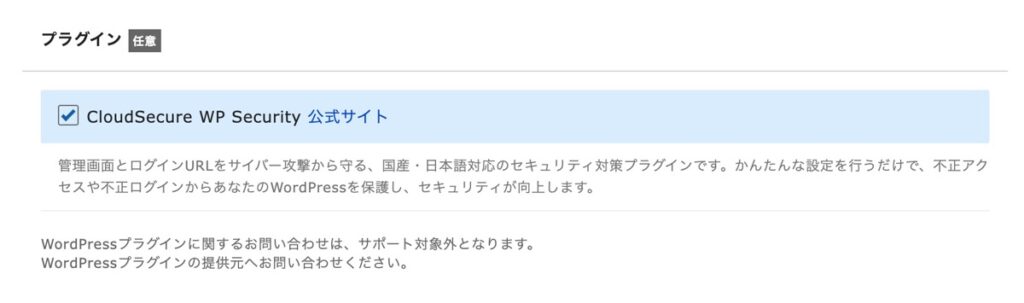
出典:エックスサーバー
掲載画像には、セキュリティ対策用の「CloudSecure WP Security」が表示されています。
セキュリティプラグインは、不正ログインなどへの対策に役立ちます。ただし、Wordfenceなど別のセキュリティプラグインを導入する場合は、機能が重複しないか確認しましょう。
プラグインは後から追加できるため、必要な機能を見極めながら導入すれば十分です。
7.アカウント情報と支払い方法を入力する
WordPressの設定が終わったら、エックスサーバーのアカウント情報を登録します。
氏名・住所・電話番号・メールアドレスなど、必要な項目を入力してください。
なお、WordPressとエックスサーバーアカウントは、それぞれ用途が異なります。
| WordPress | エックスサーバーアカウント | |
|---|---|---|
| 主な用途 | 記事の投稿・サイトの管理 | サーバー契約・料金の管理 |
| ログイン情報 | WordPressのユーザー名・パスワード | XServerアカウントのメールアドレス・パスワード |
WordPressのログイン情報は、手順4で設定したものです。エックスサーバーアカウントとは別なので、どちらも安全な場所に保管しておきましょう。
続いて、クレジットカードまたはあと払い(ペイディ)から支払い方法を選択します。
有料テーマを購入する場合は、その費用も含めた支払総額を確認しておきましょう。
8.認証と申し込み内容の確認を行う
登録したメールアドレス宛てに確認コードが届いたら、案内に従って入力します。手続きの途中で、SMSや電話による認証が求められる場合もあります。
申し込みを確定する前に、次の項目をもう一度確認しましょう。
- サーバープランと契約期間
- 独自ドメイン名のスペル
- 有料テーマ代を含む支払総額
- 自動更新の設定内容
クイックスタートには無料お試し期間がなく、申し込みの確定によって料金の支払いが発生します。 特に独自ドメイン名は取得後に変更できないため、入力内容に間違いがないか確認してください。
認証や確認画面の順序は変更される可能性があるため、実際の画面の案内に沿って手続きを進めましょう。
9.WordPressへログインする
申し込みが完了すると、エックスサーバーからサーバーアカウントの設定完了に関するメールが届きます。
メールにはWordPressのログインURLなど、サイト運営に必要な情報が記載されているため、削除せずに保管しましょう。
WordPressには、訪問者がブログを見るための「サイトURL」と、記事の投稿や設定を行うための「管理画面URL」があります。
例えば、独自ドメインが「example.com」の場合、一般的には次のようになります。
| 種類 | URL |
|---|---|
| サイトURL | https://example.com/ |
| 管理画面URL | https://example.com/wp-admin/ |
管理画面にアクセスしたら、申し込み時に設定したWordPressのユーザー名とパスワードを入力してログインしましょう。
なお、申し込み直後は設定の反映に時間がかかることがあります。すぐにサイトが表示されない場合は、まず設定完了の案内を確認し、時間をおいて再度アクセスしてみてください。
正常にサイトが表示され、WordPressの管理画面にログインできれば、開設手続きは完了です。
WordPressを開設したら最初に確認したいこと
クイックスタートでWordPressを開設しても、ブログ運営に必要な設定がすべて完了するわけではありません。
記事の投稿を始める前に、まず次の3点を確認しておきましょう。
SSLとサイトURL
サイトのURLが「https://」で始まり、正常に表示されるか確認しましょう。
SSLは、ブラウザとWebサイトの間の通信を暗号化する仕組みです。
クイックスタートでは自動設定されますが、開設後に正しく反映されているか確認しておくと安心です。
パーマリンクの設定
パーマリンクは、記事ごとのURLの形式です。
WordPressの管理画面で「設定」→「パーマリンク」から確認できます。
記事を公開した後にURLを変更すると、以前のリンクからアクセスできなくなる場合があります。そのため、本格的に記事を書き始める前に決めておくのがおすすめです。
バックアップとセキュリティ対策
WordPressでは、テーマやプラグインを定期的に更新する必要があります。
更新時のトラブルに備え、バックアップの保存状況と復元方法を確認しておきましょう。
また、不正ログインへの対策として、複雑なパスワードや多要素認証の設定も検討してください。
セキュリティ対策には、Wordfenceなどのプラグインを利用する方法もあります。ただし、複数のセキュリティプラグインを導入する場合は、機能の重複に注意が必要です。
WordPress開設後は少しずつサイトを整えよう
基本的な設定ができたら、次はテーマのデザインや記事の投稿環境を整えていきましょう。
最初からすべてを完成させる必要はありません。必要な設定を確認しながら、少しずつ自分のブログを作っていけば大丈夫です。
実際にWordPressクイックスタートを利用して感じたこと
私がエックスサーバーを選んだのは、WordPress向けのレンタルサーバーとして評判をよく見かけたことと、申し込み時のキャンペーンが後押しになったからです。
実際に利用してみると、開設手続きは分かりやすく、必要な情報を順番に入力するだけで進められました。
一方で、予想以上に時間がかかったのは、開設後のデザイン調整です。
SWELLを選んで、デザインには時間をかけた
WordPressを始めるとき、テーマ選びでは特にSWELLとJINで迷いました。
A8メディアオブザイヤーの受賞サイトでSWELLを使用しているブログを多く見かけたことも、選択の後押しになりました。
最終的にはSWELLを選び、エックスサーバーの申し込み時に一緒に購入しました。
使い始めてみると、SWELLにはカスタマイズできる部分が豊富にあります。
あれも変えたい、ここも調整したいと細かいところまでこだわってしまい、デザインを整えるのに思った以上に時間を使いました。
これはSWELLが使いにくかったということではなく、自由に調整できるからこそ、自分の好みを追求したくなったという感覚です。
現在も、ぱわーずではSWELLを使用しています。
開設手続きとブログ制作は分けて考える
クイックスタートを利用すれば、WordPressを設置するまでの作業を減らせます。しかし、サイトのデザインや記事制作まで自動で完成するわけではありません。
私自身、開設手続きよりも、その後のサイト作りに時間を使いました。
これから始める方も、最初からすべてを完成させようとせず、必要な設定を整えてから少しずつデザインや記事を充実させていくとよいと思います。
なお、エックスサーバーのサーバーパネルについては、現在も必要な設定を探しやすいと感じています。
よくある質問
WordPressクイックスタートは本当に10分でできる?
エックスサーバーは、クイックスタートの作業時間を約10分と案内しています。
ただし、これは公式の目安であり、私自身の実測時間ではありません。
ドメイン名やテーマを検討する時間、申し込み後の設定反映にかかる時間は別に考えておきましょう。
WordPressテーマは後から変更できる?
WordPressテーマは後から変更できます。
ただし、テーマによってデザインや機能の仕組みが異なるため、変更後にレイアウトや設定の調整が必要になる場合があります。
最初から有料テーマを購入する必要はありませんが、長く使うことを考えて選ぶとよいでしょう。
独自ドメインは後から変更できる?
取得したドメイン名そのものは変更できません。
別のドメイン名にしたい場合は、新しいドメインを取得し、サイトの移転やURLの変更に対応する必要があります。
そのため、申し込み前にブログ名との相性やスペルを確認しておきましょう。
まとめ|契約条件を確認してからブログを始めよう
エックスサーバーのWordPressクイックスタートを利用すると、サーバー契約から独自ドメインの設定、WordPressのインストールまでまとめて進められます。
私も実際に利用し、申し込み手順は分かりやすいと感じました。
ただし、無料お試しがないことや、申し込み時に料金が発生すること、自動更新の設定などは、契約前に確認しておきたいポイントです。
特に費用については、月額換算の料金だけでなく、初回の支払総額と更新時の料金まで比較しましょう。
また、WordPressの開設とブログの完成は別です。まずは必要な設定を整え、その後は記事制作やデザインの改善を少しずつ進めていくとよいと思います。
これからWordPressでブログを始める方は、最新の料金やキャンペーン、契約条件を確認したうえで、自分に合った方法を選んでみてください。
WordPressでブログを始めたい方は、最新の料金やキャンペーンを確認してみてください。

コメント
コメント一覧 (2件)
[…] […]
[…] エックスサーバーでWordPressを始める方法|実体験と注意点 […]