 なぎ
自動返信メールを設定したら、「安全でないメール設定」って警告が出た!どうすればいいの?
Contact Form 7で表示される「安全でないメール設定が十分な防御策なく使われている。」という警告。
この警告は、問い合わせフォームが第三者に悪用される可能性を知らせるものです。自動返信メールを利用する場合は、Cloudflare Turnstileなどのスパム対策を導入することで対処できます。
私も同じ警告が表示されましたが、Turnstileを導入し、フォームを保存し直すことで解消できました。
この記事では、警告が表示される原因とTurnstileを使った解決方法を、実際の設定画面とともに紹介します。
- 「安全でないメール設定」の警告を解消したい
- 自動返信メールを安全に使いたい
- Turnstileの設定方法を知りたい
「安全でないメール設定」と表示される原因
この警告は、問い合わせフォームに入力されたメールアドレスを送信先として使用し、十分なスパム対策が設定されていない場合に表示されます。

例えば、自動返信メールの送信先に [your-email] を指定している場合です。
[your-email] は、問い合わせフォームに入力されたメールアドレスを取得するための「メールタグ」です。自動返信メールでは、問い合わせをした本人にメールを届けるため、この設定を使用します。
ただし、この仕組みを悪用されると、第三者が任意のメールアドレスを入力し、大量のメールを送信できてしまう可能性があります。
そのため、Contact Form 7では、送信先(To)やCc、Bccに利用者が入力したメールアドレスを使い、十分なスパム対策が設定されていない場合に警告を表示します。
自動返信メールの設定は間違っている?
ここで注意したいのは、[your-email] を使うこと自体が間違いではないという点です。
Contact Form 7には、「メール」と「メール(2)」という2つのメール設定があります。
| 設定項目 | 主な用途 | 送信先の例 |
|---|---|---|
| メール | サイト管理者への問い合わせ通知 | contact@example.com |
| メール(2) | 問い合わせをした人への自動返信 | [your-email] |
※メールアドレスは架空の例です。
管理者宛ての「メール」は、送信先を固定のメールアドレスに設定できます。一方、「メール(2)」は問い合わせをした人に自動返信するため、入力されたメールアドレスを利用します。
自動返信メールが必要な場合は、送信先をむやみに変更せず、適切なスパム対策を導入することが大切です。
なお、管理者宛ての「メール」に誤って [your-email] を指定している場合は、管理者のメールアドレスに修正してください。
自動返信メールが不要な場合は、「メール(2)」を無効にする方法もあります。
Contact Form 7の警告をTurnstileで解消する方法
今回紹介するのは、Cloudflare Turnstileを使った解決方法です。
Turnstile(ターンスタイル)は、Cloudflare(クラウドフレア)が提供するボット対策サービスです。問い合わせフォームが自動プログラムによるスパム送信に悪用されるリスクを減らします。
無料で利用でき、Contact Form 7のバージョン6.1以降には標準の連携機能が用意されています。
そのため、対応するバージョンであれば、Turnstile専用のプラグインを別途インストールする必要はありません。
Contact Form 7公式も、reCAPTCHAを使う特別な理由がなければ、Turnstileを選ぶことを推奨しています。
設定は次の3つの手順で進めます。
- CloudflareでTurnstileを作成する
- Contact Form 7と連携する
- 警告の解消とメールの送受信を確認する
手順1|CloudflareでTurnstileを作成する
まず、Cloudflare公式サイトにアクセスし、アカウントを作成します。すでにアカウントを持っている場合は、ログインしてください。
ログイン後、Cloudflareの管理画面から「Turnstile」を開き、新しいウィジェットを追加します。
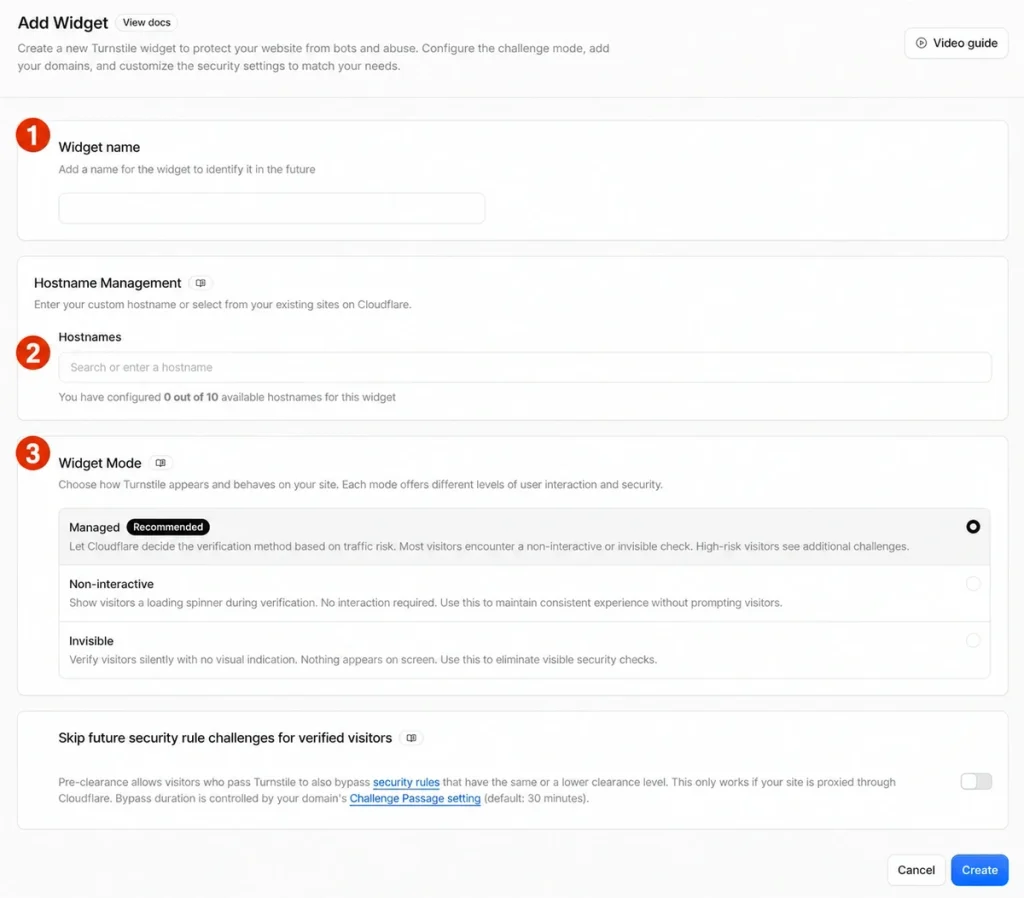
主に設定するのは、次の3項目です。
| 設定項目 | 入力・選択する内容 |
|---|---|
| ウィジェット名 | 管理しやすい名前(例:お問い合わせフォーム) |
| ホスト名 | 使用するサイトのドメイン(例:example.com) |
| ウィジェットモード | Managed(推奨) |
「ホスト名」には、Turnstileを設置するWordPressサイトのドメインを登録します。
ウィジェットモードは、Contact Form 7公式でも推奨されている「Managed」を選択しましょう。
Managedモードでは、Cloudflareがアクセス状況に応じて認証方法を判断します。通常は利用者に特別な操作を求めませんが、必要に応じてチェックボックスによる確認が表示されることがあります。
設定が完了すると、「サイトキー」と「シークレットキー」が発行されます。
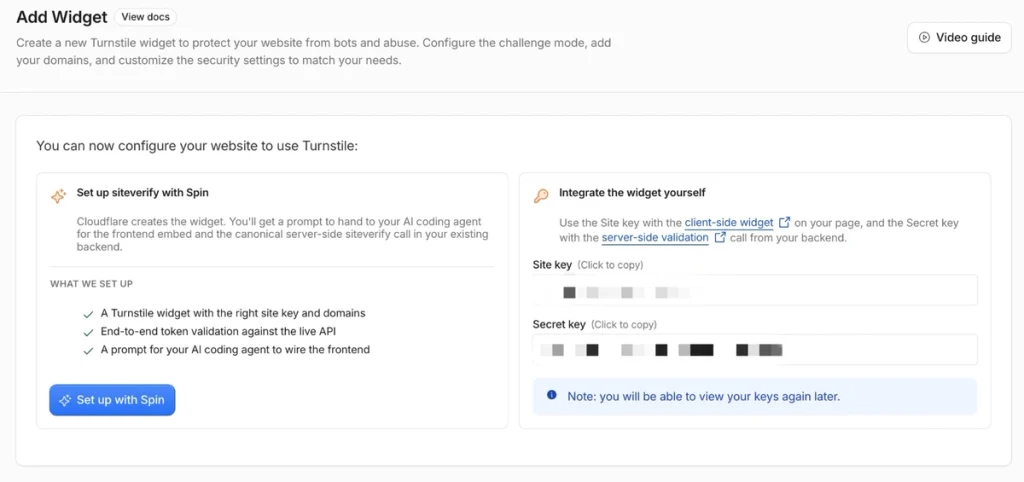
出典:Cloudflare Turnstile
この2つは次の手順で使用します。Cloudflareの画面を開いたままにしておくと便利です。なお、シークレットキーは外部に公開しないよう注意してください。
手順2|Contact Form 7と連携する
続いて、WordPressの管理画面を開きます。
- 「お問い合わせ」をクリックする
- 「インテグレーション」を開く
- Turnstileの「インテグレーションのセットアップ」を選択する
- Cloudflareで取得したサイトキーとシークレットキーを入力する
- 設定を保存する
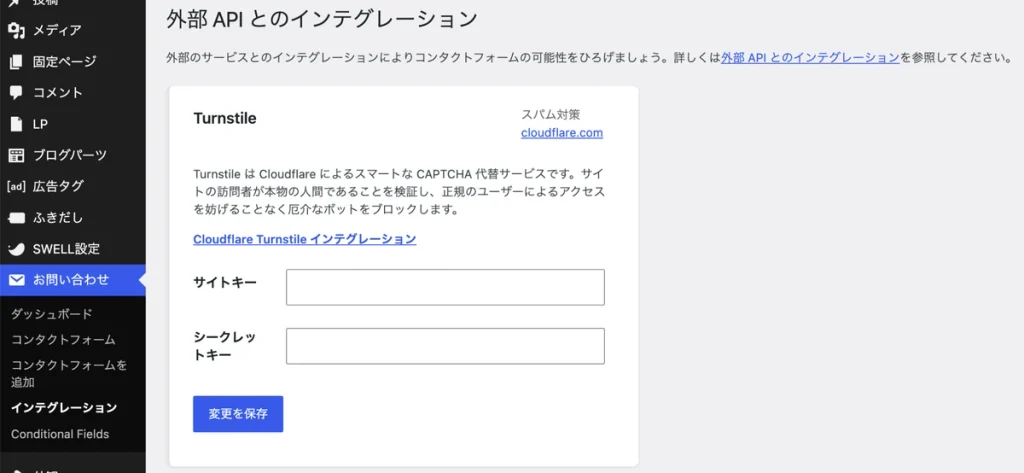
これで、Contact Form 7とTurnstileの連携は完了です。
標準連携では、Turnstileのウィジェットが問い合わせフォームに自動的に追加されるため、通常はフォームのHTMLを編集する必要もありません。
私も実際に設定してみましたが、手順はシンプルで、特に迷うことなく導入できました。
手順3|警告の解消とメールの送受信を確認する
Turnstileの設定が完了したら、WordPressの「お問い合わせ」→「インテグレーション」で、Turnstileが連携済みになっていることを確認します。
続いて、警告が表示されていたContact Form 7の編集画面を開き、警告が消えているか確認しましょう。
警告が消えたら、実際の問い合わせフォームからテスト送信を行います。
確認するのは、次の3点です。
- 問い合わせフォームから正常に送信できるか
- 管理者宛てのメールが届くか
- 問い合わせをした人に自動返信メールが届くか
私の場合は、Turnstileを導入して警告が解消されたあと、自動返信メールが正常に届くことも確認できました。
自動返信メールが届かない場合は、迷惑メールフォルダを確認し、「メール(2)」の送信先や送信元の設定を見直しましょう。
送信元には、原則としてサイトと同じドメインのメールアドレスを設定しましょう。
問い合わせをした人のメールアドレスを送信元に設定すると、メールが正常に届かない原因になることがあります。
警告が消えることと、メールが正常に届くことは別です。 最後に必ず送信テストを行ってください。
警告が消えない場合の対処法
 なぎ
実は私も、Turnstileを設定したのに警告が消えず、少し戸惑いました。でも、フォームを保存し直したら無事に解消できました!
Contact Form 7では、フォームの保存時に設定の検証が実行されます。
Turnstileと連携した直後に警告が残っている場合は、まずフォームを保存し直してみてください。
それでも解消されない場合は、次の項目を確認しましょう。
| 確認する項目 | チェックする内容 |
|---|---|
| Turnstileの連携 | インテグレーションが完了しているか |
| 登録ドメイン | WordPressサイトのドメインが正しいか |
| サイトキー・シークレットキー | Cloudflareで発行したキーを正しく入力したか |
| メール設定 | 管理者宛てと自動返信の送信先が適切か |
設定を確認したら、もう一度フォームを保存し、警告が解消されたか確認してください。
なお、メールタグを単純に削除すると、自動返信メールが正常に機能しなくなることがあります。
送信先の設定を変更する場合は、自動返信の仕組みもあわせて確認しましょう。
Turnstileの表示位置を変更する方法
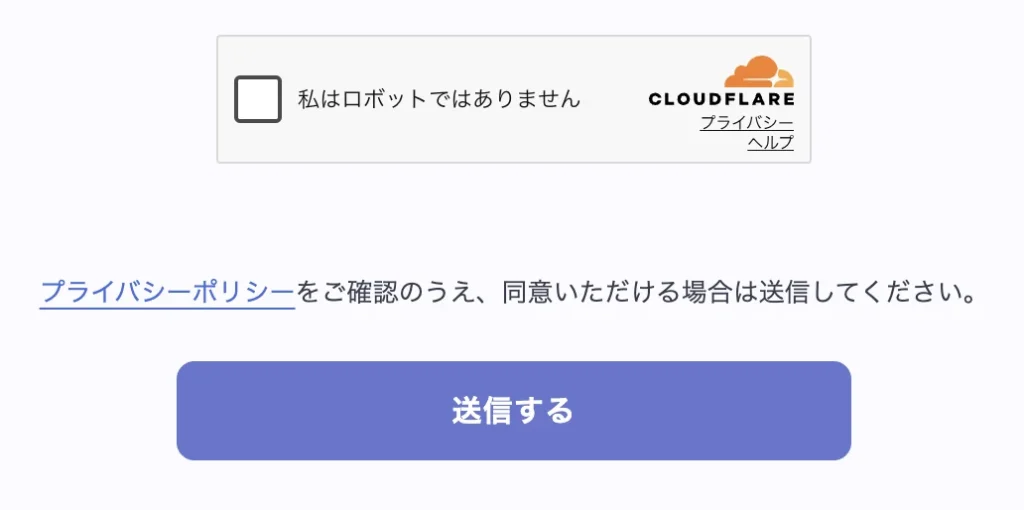
Turnstileを導入すると、初期設定ではウィジェットが問い合わせフォームの先頭に表示されます。
なぎ私も最初はフォームの一番上に表示されて、少し気になりました。送信ボタンの近くに移動すると、見た目が自然になりそうですね!
表示位置は、フォームに専用のタグを追加するだけで変更できます。
Contact Form 7の「フォーム」タブを開き、Turnstileを表示したい場所に次のタグを入力します。
[turnstile]
[submit "送信"]
※送信ボタンのタグは、使用しているフォームによって異なります。
ウィジェットを小さく表示したい場合
表示サイズも変更できます。コンパクトサイズにする場合は、次のように指定します。
[turnstile size:compact]
設定後はフォームを保存し、実際の問い合わせページで表示位置やサイズを確認してください。
なお、標準の表示位置で問題がなければ、無理に変更する必要はありません。
reCAPTCHAとTurnstileを使って感じた違い
私は以前、別のWordPressサイトでGoogle reCAPTCHAを使用していました。
その際、画面右下に表示されるreCAPTCHAのバッジが気になっていました。ほかのボタンと重なったり、レイアウトに影響したりすることもあり、設定や管理画面も少しわかりにくいと思っていました。
今回、Contact Form 7公式がTurnstileを推奨していることを知り、以前使用したreCAPTCHAとの違いも気になっていました。
実際に使って感じたことを比較すると、次のとおりです。
| 比較項目 | reCAPTCHA | Turnstile |
|---|---|---|
| 設定 | やや複雑 | シンプル |
| 管理画面 | わかりにくい | わかりやすい |
| 見た目 | バッジが目立つ | すっきり |
| レイアウト | ボタンと重なる | 問題なし |
※この比較は、私がそれぞれのサービスを使用した際の経験に基づくものです。reCAPTCHAのバージョンやサイトの環境、Turnstileの設定によって表示や動作は異なります。
なぎ以前使っていたreCAPTCHAは、画面右下のバッジがボタンと重なることもあって、少し気になっていました。
Turnstileは設定しやすいですし、フォームがすっきり見えるのがいいですね!
動作確認では、認証のために余計な操作を求められることもありませんでした。設定のしやすさとフォームの見た目の両面で、Turnstileに好印象です。
まとめ|警告を解消したら送信テストをしよう
Contact Form 7で「安全でないメール設定が十分な防御策なく使われている。」と表示された場合は、まずメールの送信先を確認しましょう。
管理者宛てメールなら、送信先を固定することで解決できる場合があります。一方、自動返信メールを利用する場合は、Turnstileなどのスパム対策が有効です。
私もTurnstileを導入し、フォームを保存し直すことで警告を解消できました。その後、自動返信メールが正常に届くことも確認しています。ただし、Turnstileを導入しても、スパムによる悪用のリスクを完全になくせるわけではありません。
警告が消えたら、実際の問い合わせフォームから送信テストを行い、メールが正常に届くことまで確認しましょう。